

ImageJ是基于Java的图像处理软件,由NIH(National Institutes of Health)开发,早期在医学领域用得较多一些。比如用来进行细胞计数、荧光定量分析、电泳条带灰度分析、获取纳米颗粒尺寸分布等,堪称科研界的一大必备杀器。
软件是开源的。网站提供了Windows、macOS、Linux多个平台的版本,可根据需要自行下载。

ImageJ的学习。先来一盘开胃小菜——Scale Bar的制作。
如果你只是为了加个scale bar,用ppt也能解决。但如果有ppt用户跟你嘚瑟,先别急着反驳,且让他飘一会儿~遇事保持冷静是科研人的基本素养,我们先泡上一杯咖啡,然后打开FIJI。
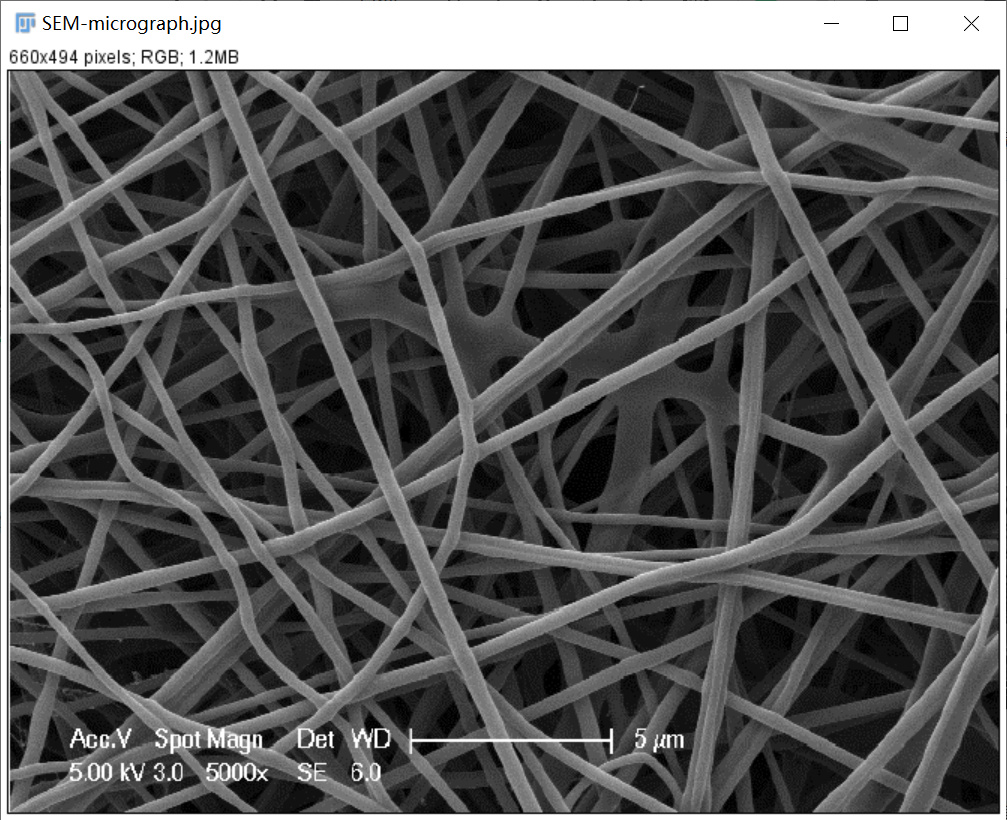
第一步、File>>Open打开图片。
DOI: 10.1088/1757-899X/64/1/012011
这是一幅SEM照片,下方有软件自动生成的标尺。有些时候,我们想要让标尺看上去更加直观,或者不想显示多余的信息。这时就可以单独制作一个标尺。
第二步、测量原标尺的像素长度。点击直线工具,然后在图片中按住鼠标拖拽出和标尺长度匹配的直线。
按住Shift可拖出水平、竖直及斜45°的线;
双击

工具可以设置线宽(Line Width)。

为尽可能减小误差,请尽量放大显示标尺。
放大图片:按住Ctrl键滑动滚轮;或点击

工具再点击图片。
移动图片:按住空格键点击鼠标左键拖拽;或点击

工具再点击拖拽图片。
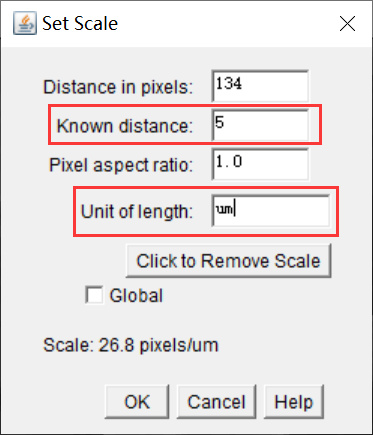
第三步、设置标尺信息。点击Analyze>>Set Scale,这里有如下参数:
Distance in pixels:所画直线的像素长度,保持默认就好。
Known distance:对应的标尺长度,这里为5。
Pixel aspect ratio:像素纵横比,默认1.0。
Unit of length:标尺单位,这里是μm,可直接输入um。
设置完成后自动得出Scale为26.8 pixels/μm,点击OK。
注:Global选项如果勾选,表示所有图片均按照这一标尺来设置,在批量处理相同尺寸的照片时可以使用,其他情况取消勾选。
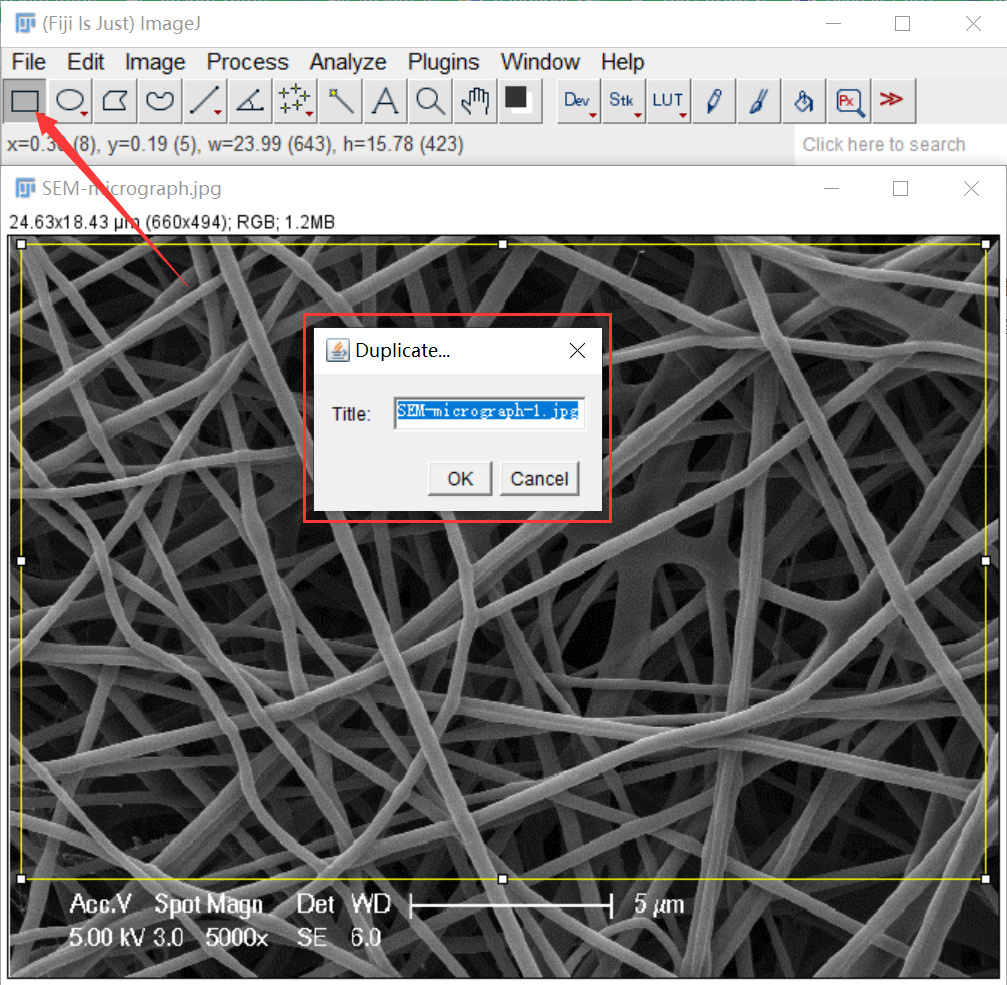
第四步、裁剪图像。点击矩形选择工具,在图片中框选想要呈现的部分。点击Image>>Crop(快捷键Ctrl+Shift+X)。如果还想保留原图像,可以选择Image>>Duplicate...(快捷键Ctrl+Shift+D),意为拷贝图片。这时会弹出新的窗口,且需要为新图片命名。
第五步、添加标尺。点击Analyze>>Tools>>Scale Bar,在弹出的Scale Bar窗口中设置标尺长度、字体大小、颜色、标尺位置等参数。点击OK。

设置完成后在图中双击标尺的横线或文字,可拖动至任意位置。
特别注意:如勾选Overlay选项,表示标尺另外覆盖于图片之上(类似于PS中的图层)。
此时若存为tif格式,用其它图片查看器打开是看不到标尺的。只有在ImageJ中打开才能看到,并且可以更改。
若存为jpeg格式,标尺和SEM会合并为一个图层,任何图片查看器打开都可见标尺,但不可再做更改。
如果没有勾选Overlay,不管存为哪种格式,标尺都与原图合并成了一个图层,不可再更改。
最后,点击File>>Save As>>Jpeg/Tiff,保存图片。
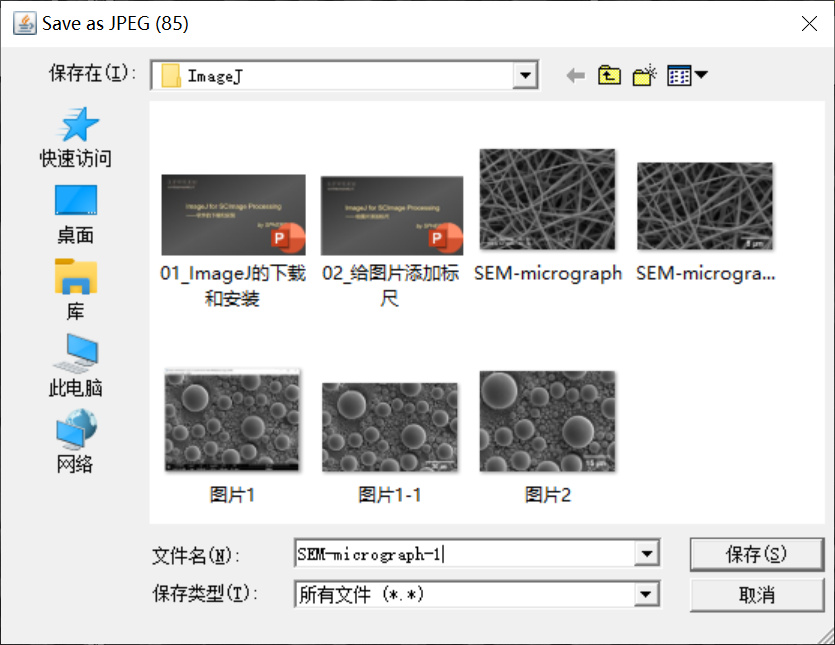
在勾选了Overlay的情况下我保存了两种格式的图,jpeg(左)和tiff(右)。其中,tiff格式的图片没有显示标尺,但是在ImageJ中打开是可见且可编辑的。
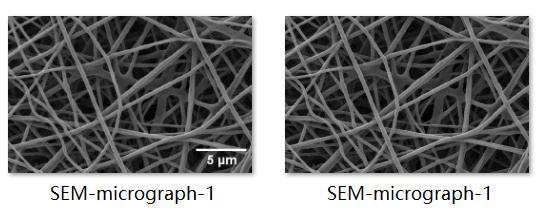
结果放大如下——

记住,在ImageJ中设置图像标尺并不单纯只是为了设置标尺,而是为后面的长度、面积等参数的测量做准备工作。我们每期进步一点点,时间一长,你就会让整个实验室刮目相看。
实验外包 想了解更多请关注:https://www.do-gene.com


